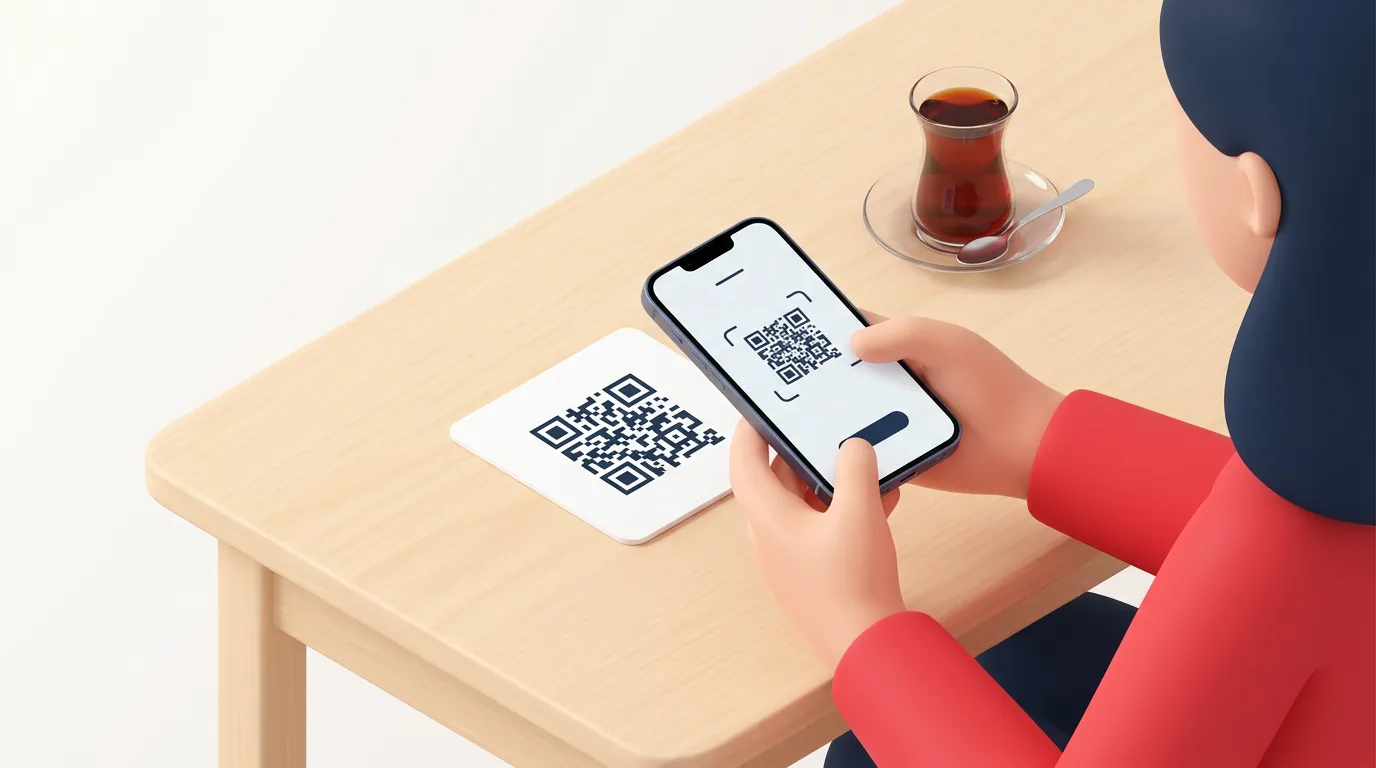
Wi-Fi QR kod, misafirlerine şifre söylemeden internet erişimi sağlamanın en hızlı yoludur. Bu makalede Wi-Fi şifre QR oluşturma adımlarını, ev/kafe/otel senaryolarını ve yaygın hataları öğreneceksin. tryqrcode.com'un Wi-Fi QR aracıyla kayıt olmadan saniyeler içinde kodunu oluşturabilirsin.
2023'te küresel QR kod tarama sayısı 5 milyarı aştı ve bu rakamın 2025 sonunda 8 milyara ulaşması bekleniyor (QR Code Chimp). Bu taramaların önemli bir bölümü Wi-Fi bağlantısı için kullanılıyor. Misafirlerine şifre okutmak yerine QR kod gösterdiğinde hem zaman kazanırsın hem de güvenlik riskini azaltırsın.
Bu makalede Wi-Fi QR kod oluşturma sürecini baştan sona öğreneceksin. Evde, kafede veya otelde uygulayabileceğin adımları, dikkat edilmesi gereken noktaları ve yaygın hataları ele alacağız. Ayrıca statik ve dinamik QR kod arasındaki farkı inceleyeceğiz.
Wi-Fi QR Kod Nedir ve Nasıl Çalışır?
Wi-Fi QR kod, akıllı telefonun kamerasıyla tarandığında cihazı doğrudan bir kablosuz ağa bağlayan özel bir QR kod türüdür. İçinde ağ adı (SSID), şifre ve güvenlik türü (WPA, WEP, None) bilgisi barındırır. ISO/IEC 18004 standardına uygun olarak hazırlanan bu kodlar hem Android hem iOS cihazlarda çalışır.
Normal bir QR kod gibi görünür ama içindeki veri "WIFI:" önekiyle başlayan özel bir formatta yazılır. Telefonun kamerası bu formatı tanır ve kullanıcıya bağlanma seçeneği sunar. Şifre ekranda görünmediği için çevredeki kişiler tarafından okunamaz. Bu özellik, özellikle kalabalık ortamlarda gizlilik açısından önemli bir avantaj sağlar.
Wi-Fi QR kod, ağ adı ve şifreyi görsel bir koda gömerek misafirlerin elle giriş yapmasını gereksiz kılar. Telefon kamerası bu formatı tanır ve tek dokunuşla bağlantı kurar.
Wi-Fi Şifre QR Oluşturma: Adım Adım Rehber
Wi-Fi şifre QR oluşturmak için tryqrcode.com'un Wi-Fi QR aracını kullanabilirsin. Kayıt gerektirmez, tarayıcıdan çalışır ve uygulama yüklemene gerek yoktur. Aşağıdaki adımları izleyerek saniyeler içinde kodunu hazırlayabilirsin.
Anahtar çıkarım: Wi-Fi şifreni QR koda gömmek, şifreyi her seferinde yazmaktan veya sesli okutmaktan daha güvenlidir. Kod yalnızca kamerayla okunabilir, çevredeki kişiler tarafından görülmez.
Kodun hazır olduğunda, doğru çalıştığını test etmen önemli. Kendi telefonunla bir kez tara ve bağlantının kurulduğunu doğrula. Daha fazla bilgi için QR oluşturucu rehberimizi inceleyebilirsin.
Misafir Wi-Fi QR Kullanım Senaryoları Nelerdir?
Misafir Wi-Fi QR kodu ev, kafe ve otel gibi farklı ortamlarda kullanabilirsin. Her senaryonun kendine özgü bir yaklaşımı vardır ama temel ilke aynıdır: şifreyi görünmez kılmak ve bağlantı sürecini hızlandırmak. Ev ortamında bu kodu kalıcı bir çözüm olarak düşünebilirsin; işletmelerde ise müşteri deneyiminin bir parçası haline gelir.
| Senaryo | Konum | Önerilen Yerleştirme |
|---|---|---|
| Ev / Daire | Salon, giriş holü | Buzdolabı üzerine mıknatıslı çerçeve |
| Kafe / Restoran | Masalar, tezgah | Masa üstü kart veya etiket |
| Otel / Pansiyon | Lobi, oda girişi | Oda kartı veya duvar etiketi |
| Ofis | Toplantı odası, resepsiyon | Duvar panosu veya masada stand |
Otel ve pansiyon işletmecileri için Wi-Fi QR kod, misafir memnuniyetini doğrudan etkiler. Otel QR rehberimizde bu konuyu detaylıca ele aldık. Restoranlar ise Wi-Fi QR'yi dijital menü QR koduyla birleştirerek çift işlevli bir deneyim sunabilir.
İşletmeler Wi-Fi QR kodunu fiziksel temas noktalarına yerleştirdiğinde, personelin şifre sorma yükü ortadan kalkar. Bu özellikle yoğun dönemlerde servis kalitesini belirgin biçimde artırır.
Statik ve Dinamik QR Kod Arasındaki Fark Nedir?
Wi-Fi QR kod oluştururken statik ve dinamik QR kod arasındaki farkı bilmen gerekir. Wi-Fi QR kodları genellikle statiktir — yani kod oluşturulduktan sonra içindeki bilgiler değiştirilemez. Şifreni değiştirirsen yeni bir kod oluşturman gerekir.
Dinamik QR kod ise bir URL'ye yönlendirme yapar ve bu yönlendirmeyi sonradan değiştirebilirsin. Ancak Wi-Fi bağlantısı için statik kod daha uygundur çünkü telefon doğrudan ağ bilgilerini okur, ara adıma ihtiyaç duymaz. Dinamik QR kod daha çok menü, web sitesi yönlendirme ve kampanya gibi içerikler için tercih edilir.
Statik Wi-Fi QR kod şifreyi koda gömüğü için şifre değiştiğinde kod çalışmaz. Yeni şifreyle yeni bir QR kod oluşturman gerekir.
Statik ve dinamik QR kod arasındaki farkları detaylıca incelemek için Scanova'nın karşılaştırma yazısına ve OpenQR'nin rehberine bakabilirsin.
Wi-Fi QR Kodunda Yapılan Yaygın Hatalar
Wi-Fi QR kodu oluştururken yapılan en sık hata, ağ adını (SSID) yanlış girmektir. Büyük/küçük harf duyarlılığı nedeniyle "CafeWifi" ve "cafewifi" farklı ağlardır. Kodu oluşturmadan önce ağ adını telefonundan kontrol et ve tam olarak aynı şekilde yaz.
İkinci yaygın hata, güvenlik türünü yanlış seçmektir. Ev ve işyeri ağları genellikle WPA/WPA2 kullanır. WEP seçersen modern cihazlar bağlanmayabilir veya güvenlik uyarısı verebilir. Hangi güvenlik türünü kullandığını router ayarlarından doğrula.
Unutma: Wi-Fi QR kodunu ürün ambalajına veya duvara yazdırırsan, kodun boyutu en az 3x3 cm olmalı. Daha küçük kodlar eski telefon kameralarıyla zor okunur.
Üçüncü hata, gizli ağ (hidden SSID) kullanmaktır. Ağ adını gizlediğinde QR kod düzgün çalışmayabilir çünkü telefon önce gizli ağı keşfetmesi gerekir. QR kodunun sorunsuz çalışması için ağ adının görünür olması önerilir. Bu, teknik olarak bilinen ama pratikte sıkça atlanan bir nüanstır.
Gizli SSID (hidden network) kullanan ağlarda Wi-Fi QR kod güvenilir biçimde çalışmaz. Ağ adının yayın yapması, QR kodun tutarlı çalışması için gereklidir.
Kafe İnternet QR: 3 Adımlı QR Yayımlama Akışı
Kafe İnternet QR uygulamak isteyen işletmeler için "3 Adımlı QR Yayımlama Akışı" çerçevesini kullanabilirsin. Bu çerçeve, kodun oluşturulmasından müşteri deneyimine kadar tüm süreci kapsar ve her adımı birbiri üzerine inşa eder.
Misafir ağını ana ağdan ayrı tut. WPA2 ile şifrele ve ağ adını görünür yap. tryqrcode.com üzerinden Wi-Fi QR kodunu oluştur.
Her masaya bir QR kod kartı koy. Tezgaha ve girişe birer kopyasını as. Kodun görünür ve okunaklı olmasını sağla.
Farklı telefon modelleriyle kodu tara. Bağlantı kurulduğunu ve internet erişiminin çalıştığını kontrol et.
Tüketicilerin QR kod tarama deneyimini olumlu değerlendirme oranı
(QR Code Chimp)
QR kodun çalıştığından emin olmak için QR okuyucu aracımızla da test edebilirsin. Bu araç hem oluşturduğun kodu doğrular hem de farklı cihazlarda nasıl göründüğünü kontrol etmeni sağlar.
3 Adımlı QR Yayımlama Akışı: Hazırla, Yerleştir, Test et. Bu sıra, Wi-Fi QR kodun işletmede sorunsuz çalışması için minimum gereksinimidir.
Sıkça Sorulan Sorular
Wi-Fi QR kod hakkında en çok merak edilen soruları derledik.
Wi-Fi QR kod tüm telefonlarda çalışır mı?
Evet, iOS 11 ve üzeri iPhone'larda ve Android 9 ve üzeri cihazlarda kamerayla Wi-Fi QR kod tarayabilirsin. Daha eski cihazlar için bir QR kod okuyucu uygulaması gerekebilir.
Wi-Fi şifresini değiştirince QR kod ne olur?
Statik Wi-Fi QR kod şifreyi koda gömüğü için şifre değiştiğinde kod çalışmaz. Yeni şifreyle yeni bir QR kod oluşturman gerekir. tryqrcode.com'da kayıt olmadan yeni kodunu saniyeler içinde oluşturabilirsin.
Wi-Fi QR kod güvenli mi?
Evet, şifreyi görsel olarak gizlediği için sesli okutmaktan daha güvenlidir. Yine de misafir ağını ana ağdan ayırman önerilir — böylece misafirler özel ağın kaynaklarına erişemez.
QR kodu nereye yazdırmalıyım?
Masa kartı, buzdolabı mıknatısı, duvar etiketi veya oda kartı gibi fiziksel yüzeylere yazdırabilirsin. Kodun en az 3x3 cm boyutunda olmasına dikkat et.
Misafirlerine şifre söylemeden internet erişimi ver. tryqrcode.com'da kayıt olmadan Wi-Fi QR kodunu saniyeler içinde oluştur.
Wi-Fi QR Kod Oluştur